Смартфон GT-i5500, оснащенный мобильной операционной системой Android, известен также под другим названием — Samsung Galaxy Europe. Если у вас появилось желание избавиться от этого телефона или продать его, то вы должны быть заинтересованы в том, чтобы сделать аппаратный сброс телефона для очистки его памяти от пользовательских данных и приведения его операционной системы в первоначальное состояние. Вы должны помнить, что аппаратный сброс не может быть отменен, поэтому необходимо сделать резервную копию ваших данных перед началом операции.
В предыдущей статье мы познакомились с тем, как настроить мобильное приложение GMote на вашем смартфоне. Сегодня продолжаем наше знакомство с возможностями этого Android-приложения.
Если ваш «iPod Touch» регулярно пытается подключиться к беспроводной сети Интернет, к которой у вас нет доступа, либо которую вы не хотите использовать, то вы можете удалить эту сеть из вашего устройства, чтобы предотвратить будущие попытки подключения. По умолчанию устройство «iPod Touch» запоминает «Wi-Fi» сети, к которым вы до этого подключались и пытается к ним подключиться, когда те оказываются в зоне доступа. Вы можете заставить «iPod Touch» «забыть» беспроводные сети с помощью меню «Настройки».
Если вы собираетесь продать или подарить свой плеер Zune HD, вы наверняка захотите полностью удалить на нем все свои данные. Сегодня мы расскажем вам, как это сделать через приложение Zune Desktop Player.
Восстановление работы смартфона LG Optimus S возвращает его к заводским настройкам и очищает все персональные данные, которые в нем сохранялись. Такая процедура рекомендуется в том случае, если вы собираетесь передать его в чужие руки или продать. Иногда это помогает устранить небольшие проблемы в работе приложений, так как восстанавливаются их настройки по умолчанию. Компания LG предоставляет достаточно удобный программный способ для восстановления устройства; тем не менее, если вы испытываете трудности с операционной системой, то можете использовать альтернативный способ аппаратного восстановления.
Очень неплохим решением для экономии заряда батарей является использование приложения Advanced Task Cleaner или других менеджеров задач, которые помогут вам закрыть те приложения, в которых вы не нуждаетесь. Наиболее полезно в них то, что вы всегда можете увидеть, что в данный момент запущено на вашем смартфоне. В результате вы можете составить автосписок тех приложений, которые необходимо сразу закрывать, дав команду на их закрытие при переходе в режим ожидания или через определенный интервал времени. Читать далее Как закрыть процесс или удалить приложение на Android-смартфоне для экономии батареи?→
«iPod Touch» обладает возможностью одновременно обрабатывать несколько запущенных приложений. Это означает, что вы можете использовать одно приложение в то время, как другие работают в фоновом режиме. Например, вы можете проверить электронную почту во время прослушивания музыки. Однако одновременная работа нескольких приложений значительно истощает запасы памяти устройства, поэтому вам, возможно, потребуется завершать запущенные программы на вашем устройстве «iPod Touch».
Известный во всем мире бренд KOSS представил свою новую линейку наушников-вкладышей Striva Tap, это первые в своем роде вкладыши, которые используют для передачи звукового потока данных возможности Wi-Fi.
На смартфоне iPhone многозадачность очень важна, так как позволяет оставлять открытыми в фоновом режиме несколько приложений, пока вы работаете в каком-то одном. Тем не менее, многозадачность может стать проблемой для приложений, не совместимых с ней или если версия операционной системы iOS устарела. Мультизадачный режим стал поддерживается начиная с модели смартфона iPhone 3GS и старше, на которых использовалась iOS 4 версии и выше. Если верить Apple, мультизадачность не замедляет работу iOS. Тем не менее, если у вас не получается использовать эту функцию эффективно, компания Apple предлагает большое количество способов увеличения производительности устройства в мультизадачном режиме.
Если вы впервые используете ноутбук, некоторые графические изображения (символы) на клавиатурном блоке и на его корпусе могут вызвать у вас недоумение. Эти значки символизируют расположение и активность определенных функциональных кнопок, портов и подключенных внешних устройств. Таким образом вы можете узнать, какие функции в данный момент может выполнять ноутбук. Понимая, что означают группы значков на ноутбуке (так называемая маркировка), вы сможете использовать его функционал в полной мере, независимо от того, где вы его используете (дома или в офисе).

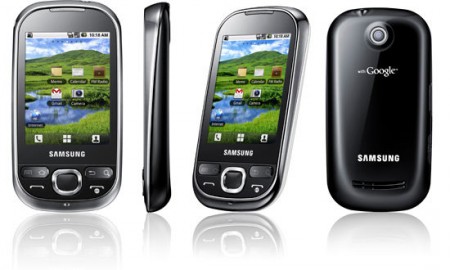 Смартфон GT-i5500, оснащенный мобильной операционной системой Android, известен также под другим названием — Samsung Galaxy Europe. Если у вас появилось желание избавиться от этого телефона или продать его, то вы должны быть заинтересованы в том, чтобы сделать аппаратный сброс телефона для очистки его памяти от пользовательских данных и приведения его операционной системы в первоначальное состояние. Вы должны помнить, что аппаратный сброс не может быть отменен, поэтому необходимо сделать резервную копию ваших данных перед началом операции.
 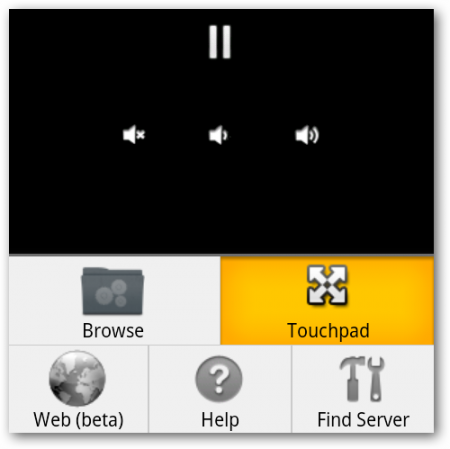 В предыдущей статье мы познакомились с тем, как настроить мобильное приложение GMote на вашем смартфоне. Сегодня продолжаем наше знакомство с возможностями этого Android-приложения.
 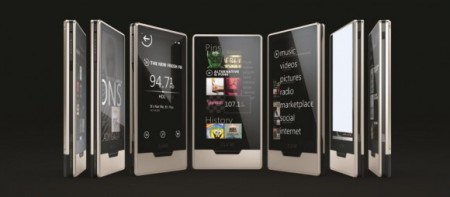 Если вы собираетесь продать или подарить свой плеер Zune HD, вы наверняка захотите полностью удалить на нем все свои данные. Сегодня мы расскажем вам, как это сделать через приложение Zune Desktop Player.
 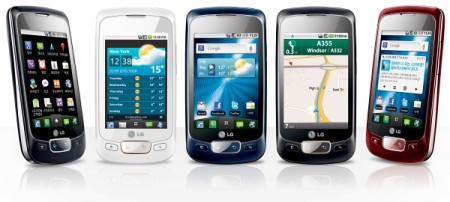 Восстановление работы смартфона LG Optimus S возвращает его к заводским настройкам и очищает все персональные данные, которые в нем сохранялись. Такая процедура рекомендуется в том случае, если вы собираетесь передать его в чужие руки или продать. Иногда это помогает устранить небольшие проблемы в работе приложений, так как восстанавливаются их настройки по умолчанию. Компания LG предоставляет достаточно удобный программный способ для восстановления устройства; тем не менее, если вы испытываете трудности с операционной системой, то можете использовать альтернативный способ аппаратного восстановления.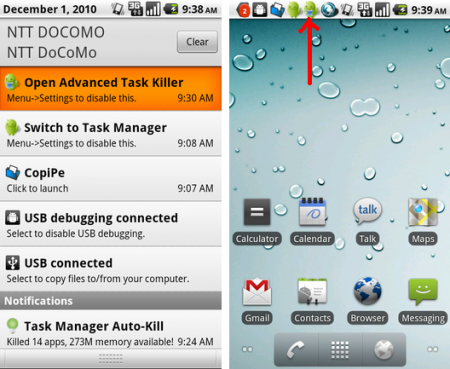

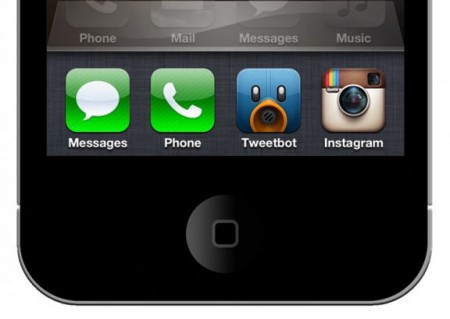 На смартфоне iPhone многозадачность очень важна, так как позволяет оставлять открытыми в фоновом режиме несколько приложений, пока вы работаете в каком-то одном. Тем не менее, многозадачность может стать проблемой для приложений, не совместимых с ней или если версия операционной системы iOS устарела. Мультизадачный режим стал поддерживается начиная с модели смартфона iPhone 3GS и старше, на которых использовалась iOS 4 версии и выше. Если верить Apple, мультизадачность не замедляет работу iOS. Тем не менее, если у вас не получается использовать эту функцию эффективно, компания Apple предлагает большое количество способов увеличения производительности устройства в мультизадачном режиме.
 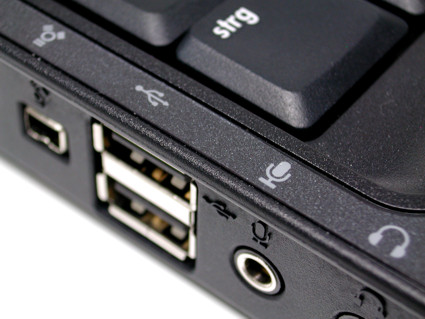 Если вы впервые используете ноутбук, некоторые графические изображения (символы) на клавиатурном блоке и на его корпусе могут вызвать у вас недоумение. Эти значки символизируют расположение и активность определенных функциональных кнопок, портов и подключенных внешних устройств. Таким образом вы можете узнать, какие функции в данный момент может выполнять ноутбук. Понимая, что означают группы значков на ноутбуке (так называемая маркировка), вы сможете использовать его функционал в полной мере, независимо от того, где вы его используете (дома или в офисе).